網站做好了,怎麼讓大家一起用?
用 AI 做好一個旅遊網站,傳到家族群組,第一個回覆通常是:「那我可以加一筆嗎?」
網站做好,只是開始。這集用一個虛構的「小森家」家族旅遊網站,從頭走一遍:先做出來、放上網,再讓大家一起記公費、一起改行程,但不會被亂改。
一段 prompt 做出旅遊 App,再讓全家一起記帳、改行程
- 一段 prompt 加上你的行程,AI 就能做出一個可以加到手機主畫面的旅遊 App。
- 下載 HTML,檔名改成 index.html,登入 Netlify 後拖進去,就拿到一個網址。
- 部署上網就等於公開。護照號碼這類資料不要放上去,用無痕視窗確認誰看得到。
- 要讓大家一起記公費,網站後面接一張 Google 試算表+Apps Script,試算表不用開共用。
- 改行程要密碼:密碼只放在試算表,網頁原始碼裡找不到,錯太多次會先鎖住。
先分清楚:你打得開,不等於別人打得開
先看成品。示範網站有總覽、每天的行程、大家一起記的公費、給店員看的日文,還有打包清單。它其實就是一個網頁、一個網址,加到手機主畫面以後,打開就像一個 App。
但要注意一件事:AI 幫你做好的檔案,存在你自己的電腦裡。網址列上寫的是 Users、Sandra 一長串路徑,這叫本機端,只有你看得到。我離開這台電腦,別人就打不開。
要讓別人用,就要部署,拿到一個真正的網址。這篇照四步走:做出來、拿網址、讓大家一起用、上線前檢查。
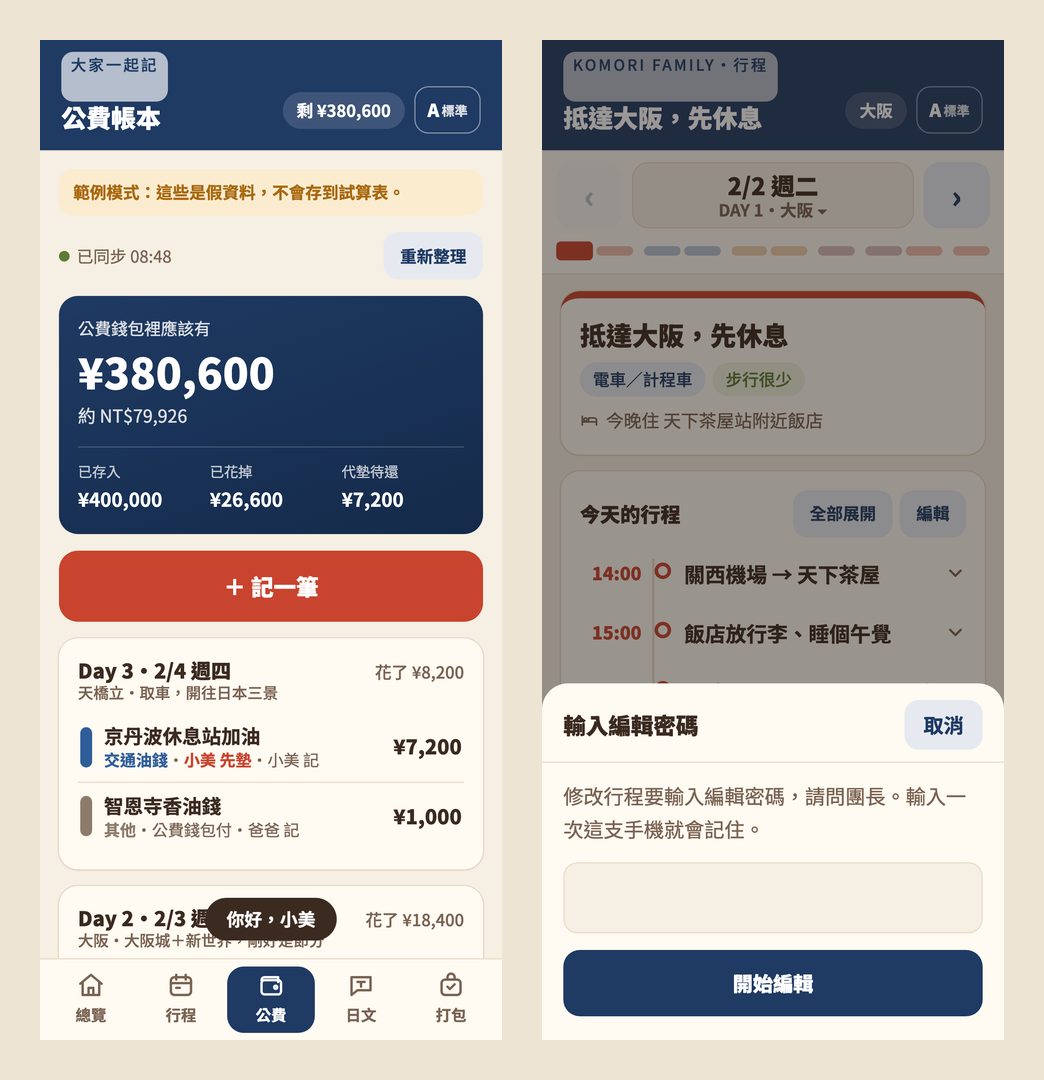
示範網站可以直接打開看:komori-trip-demo.vercel.app(虛構的小森家,資料都是假的)。
第一步:一段 prompt,把行程變成手機 App
這段是新手村課程裡的「手機 App 版」prompt。把它複製下來,最下面貼上你自己的行程,整段丟給 ChatGPT 或 Claude。行程寫得亂一點也沒關係。
請根據我下方提供的旅遊行程,幫我做一個「手機 App 風格」的旅遊行程小程式,
輸出成「單一 HTML 檔案」,我要存檔打開、也能上傳網路,
而且要能「加入手機主畫面」,打開後像一個真的 App。

【整體形態:重點,要像 App 不是像網頁】
- 滿版設計,固定佔滿整個手機畫面,不要一直往下捲的網頁感
- 最下方有一排「分頁列」(像 IG、LINE 那種底部 Tab):
  總覽、Day 1、Day 2、Day 3…(依天數)、打包清單
- 點底部 Tab 就切換畫面,切換時有滑順轉場動畫
- 最上方有固定標題列,不會跟著內容捲走

【可以加入主畫面】
- 加入 PWA 設定與 App 圖示
- 加上 apple-mobile-web-app-capable 等 meta,
  讓 iPhone「加入主畫面」後打開沒有網址列、像獨立 App

【每一頁內容】
- 總覽頁:幾天幾夜、地點、亮點、旅費試算
- 每個 Day 頁:時間軸行程,每個地點有「地圖」按鈕開 https://maps.google.com?q=地名
- 打包清單頁:自動生成行前 checklist,可打勾,存 localStorage(重開不消失)

【操作手感】
- 按鈕和可點區域夠大,點擊有回饋

【設計】配色配合旅遊地氣氛,中文用 Google Fonts 的 Noto Sans TC
【技術】所有程式碼放同一個 HTML 檔,不用外部套件、不用後端,請確保完整輸出不要截斷

--- 以下是我的行程 ---

(在這裡貼上你的行程)
手邊沒有行程可以試?課程簡報裡有一份京都三天的行程素材,也有這段 prompt 的一鍵複製:旅遊教學簡報。
同一份行程,也可以做成往下滑的網頁版。差別只在給 AI 的那句話。這次示範的是 App 版:底部有分頁列,打包清單可以打勾,地點可以直接開 Google 地圖。
第二步:檔名改成 index.html,拖進 Netlify
AI 寫完程式,把 HTML 下載下來。下載完記得把檔名改成 index.html。網站打開時預設會找 index 這個首頁,檔名是一串亂碼的話,我自己測過,很容易失敗。
接著打開 Netlify Drop,用 Google 帳號就能登入。記得先登入:沒登入的話,網站雖然看得到,但會有時間限制,還會卡一個密碼。登入以後網站會留在你的帳號裡,之後也好管理。
- 只有一個 HTML:改好檔名,直接拖進去。
- 有很多圖片:把 index.html 和圖片放進同一個資料夾,拖整個資料夾,或壓成 ZIP 檔再拖。
- 之後網站有更新:再拖一次新的進去,就會覆蓋原本的。
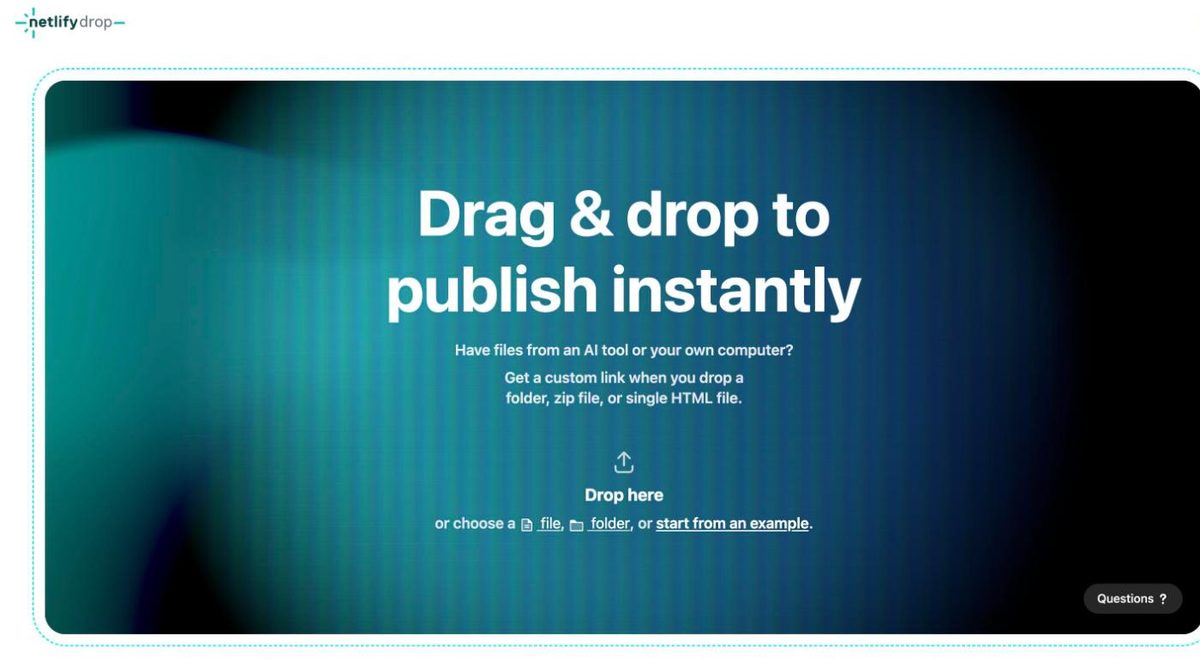
畫面全是英文,真的不要害怕。拖進去以後,Netlify 會給你一個網址,傳給家人,手機就能開。
部署上網,就等於公開
拿到網址的那一刻,上面寫的所有東西都已經公開上網。所以上面可不可以寫護照號碼?不行。不要想說這個網址只給幾個人看,它就是公開了。
Netlify 給的網址常常是一串亂碼,可以改成好記的名字:進網站的 Project configuration → General,按 Change project name。
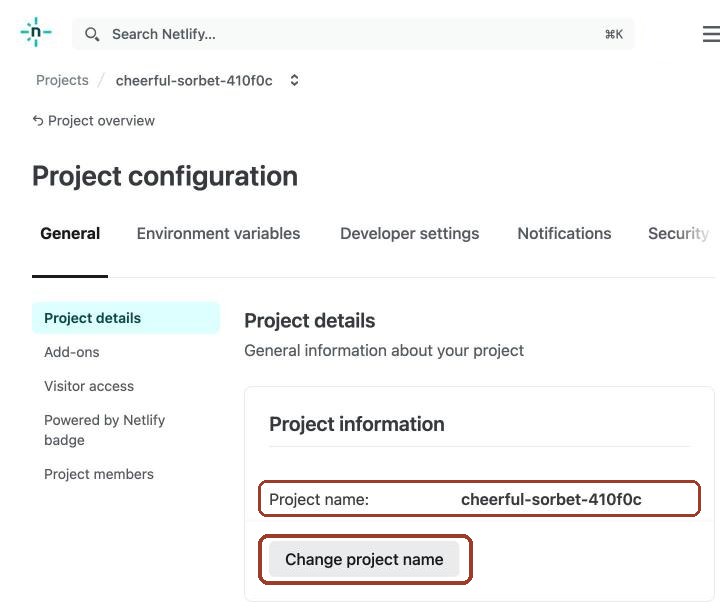
- 名字只能用英文小寫、數字、連字號,跟別人重複會請你換一個。
- 改名以後舊網址就失效,改好再傳給家人。
- 不想公開了,也可以在設定裡改成私人。
最後一定要檢查:用無痕視窗打開你的網址。無痕看不到,一般人就看不到。很多人會忽略另一種情況:以為有網址就公開了,結果設定是私人的。這兩種都要確認一下。
第三步:網站後面,接一張 Google 試算表
到這裡,大家都能看,但只能看。如果你的網站不需要讓大家編輯,這樣就夠用了。
想讓大家一起記公費,網站後面就要接一張 Google 試算表。試算表的「擴充功能」裡有一個 Apps Script,可以在試算表後面寫程式。它不是 AI,在 AI 出現之前就存在了,但現在有 AI 幫我寫程式,它幫了我很多。
在手機上記一筆「早餐 500 日圓」,按下送出,試算表的「帳目」分頁就多一列。在網站上刪掉一筆,試算表裡的那筆也跟著不見。
試算表不用開共用。網站打開的是 Apps Script:它像一個櫃台,大家把資料交給它,它照規則替你寫進試算表。試算表本身只有你看得到。
網站和試算表怎麼接起來?只要三個動作:
- 在 Apps Script 右上角按「部署」→「新增部署作業」,類型選「網頁應用程式」。第一次會請你授權。
- 部署完會拿到一串網址,長得像
https://script.google.com/macros/s/…/exec。之後可以在「管理部署作業」再找到它。 - 把這串網址貼回網站程式碼裡的
ENDPOINT那一行。兩邊就接起來了。
我的示範網站裡,這行在第 800 多行,前面寫著「後端 Google 試算表」。你可以把這串網址想成一個串聯的通關密碼:貼對了,網頁就能把資料送到試算表。
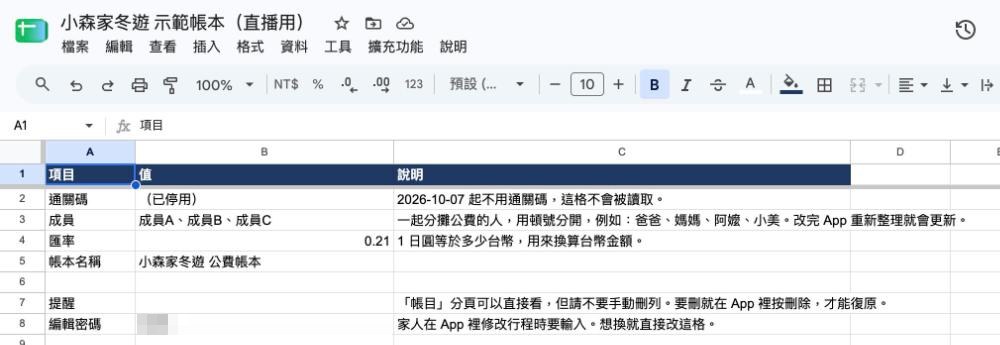
試算表就是後台:把「成員」那格的成員 A、B、C 改成爸爸、媽媽、阿嬤,回到網站重新整理,名字就變了。
改行程要密碼,密碼只放試算表
行程也開放大家編輯:展開每一站、調順序、新增一站。但不是每個人都該能改,所以看行程不用密碼,改行程要密碼。輸入一次,這支手機就記住。
- 只放後端:密碼放在試算表「設定」分頁,Apps Script 去拿來比對,比對在 Google 那邊做。打開網頁原始碼搜尋,找不到密碼。
- 猜不完:錯太多次,會先鎖住一段時間。
- 隨時能換:改試算表那一格就好。
- 兩個人同時改:後存的人會被問,要不要蓋過去。
- 改錯能救回:每次存檔都留一個版本。
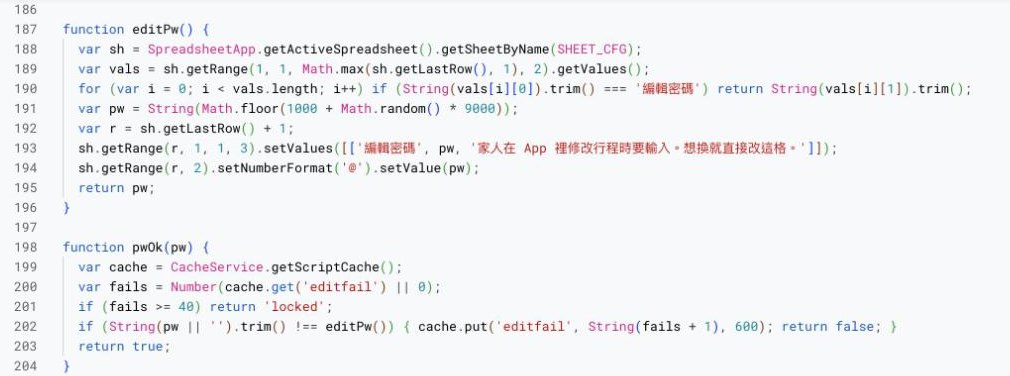
那平台本身的密碼呢?Netlify 整站加密碼的功能,免費方案沒有(2026 年 10 月查 Netlify 官方文件)。而寫在網頁裡的密碼,原始碼就看得到。
補一句:這裡示範的是全家共用的通行碼。如果要做每個人自己的登入密碼,那要另外加密存放。
換你做:一段話,接上試算表+密碼
把下面這段,加上你網站的 HTML,一起貼給 AI。它會回你兩份程式和設定步驟。
我有一個旅遊行程網站(單一 HTML 檔,貼在最下面)。
我想讓家人一起用,請幫我加兩個功能:

【要加的功能】
1. 公費記帳:新增「公費」分頁,大家都能記一筆(日期、項目、金額、誰付的),所有人看到同一份帳
2. 改行程要密碼:大家都能看行程,要修改時先輸入密碼才能存

【資料存哪裡】
- 用 Google 試算表當資料庫,Google Apps Script 當後端
- 試算表分頁:「設定」(成員名單、編輯密碼)、「帳目」、「行程」
- 密碼只放在試算表「設定」分頁,網頁裡不能出現密碼,比對交給 Apps Script
- 密碼錯太多次,先鎖 10 分鐘
- 刪除只做標記,不要真的刪掉資料(刪錯救得回來)

【請給我】
1. 改好的完整 HTML(留一行 ENDPOINT,先寫「貼上你的網址」)
2. Apps Script 的完整程式碼
3. 一步一步的設定教學:建試算表 → 貼程式碼 → 部署成「網頁應用程式」→ 把網址貼回 HTML
4. 程式碼要完整輸出,不要中途截斷

--- 以下是我的網站程式碼 ---

(貼上你的 HTML)- AI 回你兩份程式:Apps Script 那份,貼進試算表的 Apps Script,部署成網頁應用程式。
- 拿到的 /exec 網址,貼回網站的
ENDPOINT。 - 改好的 HTML 重新拖進 Netlify,就接起來了。
卡住了?把畫面截圖和錯誤訊息丟回去,問它「哪裡出錯、要改哪一行」。當下不知道該選什麼,也直接問 AI。
第四步:給大家網址之前,先問自己五題
- 誰能看?
- 誰能寫、誰能改?
- 密碼放在哪裡?
- 刪錯了,救不救得回來?
- 資料有沒有備份?
問完自己,也可以把這五題直接丟給 AI,請它想想還有什麼遺漏的風險。
部署就是公開:從做給自己看,到全家一起用
做給自己看,和大家一起用,差在哪
新手村教到的,是做出一個網頁、拿到網址,大家都看得到。這集往前多走一步:大家不只看,還要一起寫。
只做給自己看的時候,檔案在本機端,打得開就好。一旦網址傳出去,問題就變了:誰能看、誰能寫、誰能改。旅遊網站只是一個例子。團購表、社團活動、家裡的帳本,都是同一套。
你手上哪一份清單,也想讓大家一起記?
不要想說,這個網址只給幾個人看
直播裡我講了好幾次:部署上網,就等於公開了。網址只傳到家族群組,不代表只有家人看得到。
如果是做生意,甚至收集到使用者的個資,要顧慮的資安風險就更多。所以我自己的習慣是,每次部署完都用無痕視窗打開看一次。無痕看得到,大家就看得到。
密碼和規則,放在後端
網頁是前端,任何人都能打開原始碼。所以有一些運算、有些密碼,只能放在試算表,交給 Apps Script 去比對。
這也是為什麼試算表不用開共用。大家碰到的是櫃台,試算表本身只有你看得到。櫃台照規則收資料:刪除只做標記,錯太多次就先鎖住,改錯了還救得回來。
草稿可以自動,送出必須上鎖
這集的電子報裡,我寫了一句自己的白話原則:草稿可以自動,送出必須上鎖。送信、付款、公開發文這類動作,要留一道由人按下的最後確認。
小森家的旅遊網站,其實就是這個原則的小版本。看行程、記一筆公費,大家都能做;改行程這種會影響所有人的動作,就先上一道鎖。
不管是自己做網站,還是讓 AI 替你做事,先想清楚哪些動作可以放手,哪些要留給人按。
留言
看完有想法嗎?留言跟我說說,填個暱稱就能留,會直接顯示在下面。
載入留言中…