硬碟快滿了?請 AI 幫你設一個每天檢查空間的看門狗
給用 Claude Code、Codex 做東西,但不是工程師的人。這篇不用你寫任何程式,也不用下載檔案,只要把每一段框起來的句子,按「複製」貼給你的 AI。目前只適用 Mac。
為什麼需要它
AI 幫你做事時,會在電腦裡留下很多東西:工作樹、下載快取、瀏覽器跑完沒收的暫存。
工作樹就是 AI 為了同時做好幾件事,另外開的一份專案工作區。專案裡有大檔案時,每一份都可能很佔空間。
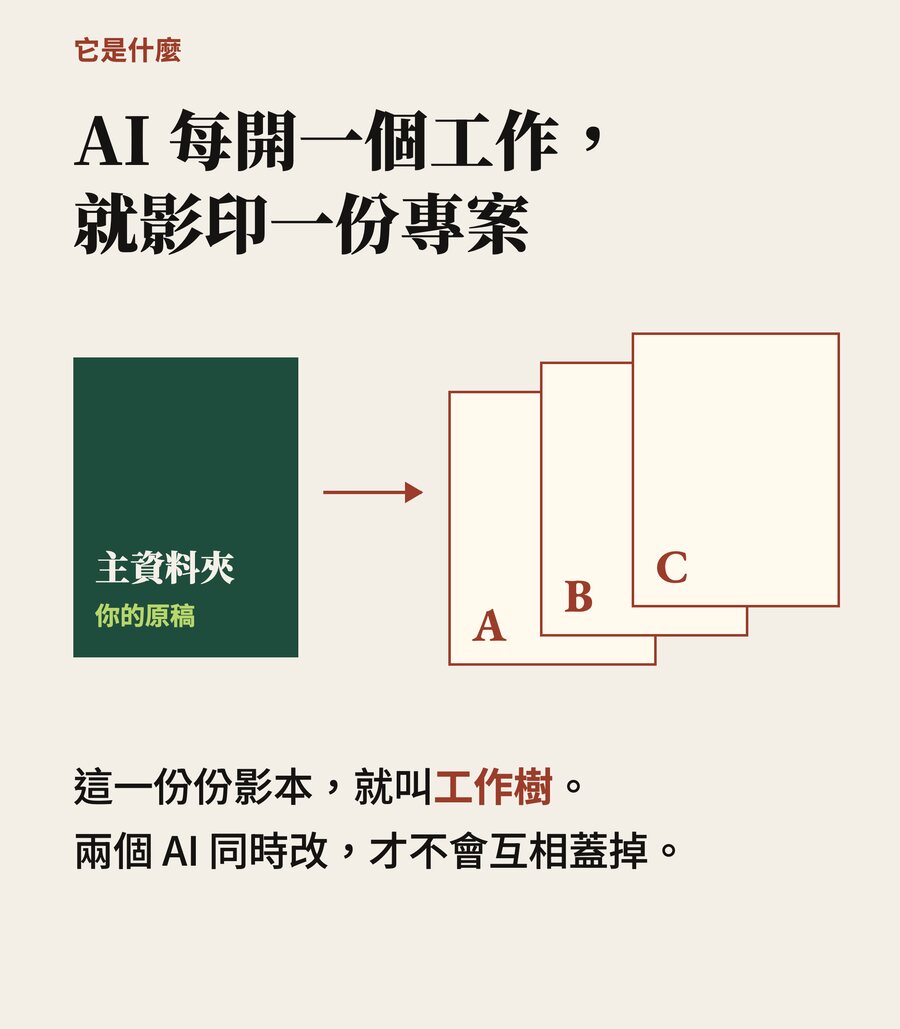
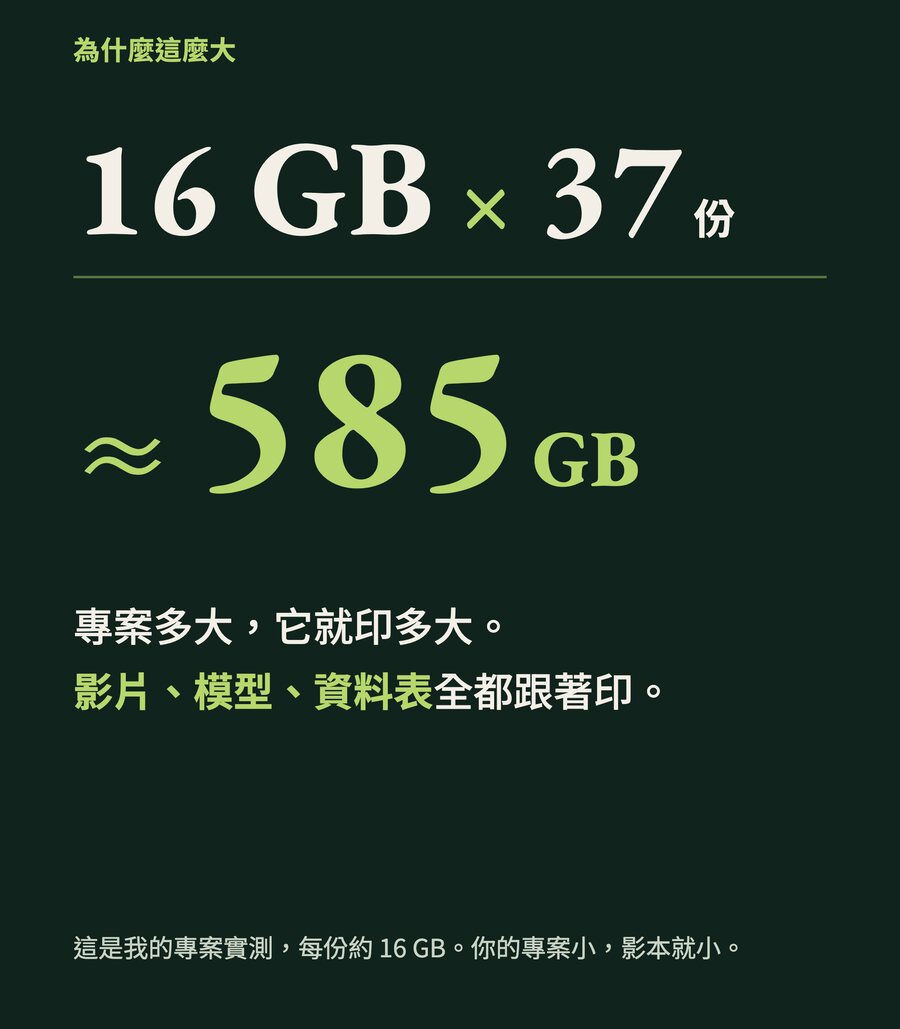
有些工具會自動清掉沒用到的工作樹,但不是每一種情況都會。我有一天打開電腦,硬碟只剩 5.5GB,才發現被這些東西吃掉了約 585GB。
看門狗就是一支每天早上自己跑一次的小程式。它會:
- 量:硬碟還剩多少、工作樹有幾個。
- 報:寫一份報告,列出誰最佔空間。
- 提醒:快不夠時,跳通知給你。
- 清:只跑你一項一項同意過的官方清理指令,自己不刪任何資料夾。
程式由 AI 幫你寫。你負責的只有一件事:決定什麼能清、什麼不能碰。拿不定主意的時候,答案永遠是「先不清」。
開始前
- 一台 Mac。
- Claude Code 或 Codex 其中一個,打開你平常做專案的那個資料夾。
AI 要權限時,先問清楚再按。可以直接貼這句:
你要這個權限做什麼?會讀或改哪些資料夾、執行什麼指令?請只要這一步需要的最小範圍。如果它要的是管理員密碼、整顆硬碟的存取、或「以後都自動允許」,先不要按,請它換一個範圍更小的做法。
帶【】的地方,貼之前要換成你自己的內容。
第一步:先量,什麼都不要刪
幫我量硬碟還剩多少空間,列出我使用者資料夾底下最大的 15 個資料夾。每一個告訴我三件事:它是什麼、哪個工具產生的、有沒有官方的清理方法。這一步只看,不要刪任何東西,也不要移動任何檔案。你會拿到一張表。看不懂的名字,就再問:
【資料夾名稱】是什麼?刪了會怎樣?有沒有官方的清理方法?很多人做到這裡,就已經找到幾十 GB 了。
第二步:自己填三層表
把第一步的每個資料夾,分到下面三層。這一步由你決定,不是 AI 決定。
| 層 | 怎麼處理 | 例子 |
|---|---|---|
| 交給官方指令 | 工具自己有清理方法,你同意後看門狗才幫你跑 | Homebrew、pip、npm 的快取 |
| 只報不清 | 看門狗只量大小,要清你自己來 | 工作樹、程式裝的套件、擱置的專案 |
| 絕對不動 | 只量大小給你看,永遠不清 | 你和 AI 的對話紀錄、app 自己的資料、資料庫、任何密碼和金鑰 |
Homebrew、pip、npm 是電腦上用來裝程式的工具。不確定你有沒有,就問 AI「我電腦上有哪些?」
要注意:官方清理方法可能影響你電腦上其他專案,有的還會移除舊的安裝版本。實際範圍看工具和設定,第三步會請 AI 講清楚。
不知道怎麼分,可以先請 AI 打草稿,你再改:
幫我把第一步的結果,照「交給官方指令/只報不清/絕對不動」三層草擬成表。不確定的一律放「只報不清」,我再自己調整。兩個原則:
- 不確定的,一律放「只報不清」。
- 不要因為「名字看起來像快取」或「很久沒動」就判斷能刪。有些資料夾很久沒動,但程式隨時會用到。
第三步:請 AI 先把清理方法講清楚
第一層的每一項,都要先看清楚它到底會做什麼。
這是我的第一層:【貼上第二步表格「交給官方指令」那一層】。逐項列出:完整清理指令、會清掉什麼、會不會影響其他專案、官方文件連結。先不要執行。看不懂的就再問,直到你能用一句話說出「這一項會清掉什麼」。說不出來的,移到「只報不清」。
第四步:請 AI 把看門狗寫出來
下面這段比較長,整框一次複製,只換掉【】裡的內容。
幫我做一個「硬碟看門狗」,只在我這台 Mac 上用。規則如下,請照做,不清楚的地方先自己查清楚,再用白話問我、給我選項:
1. 量我專案所在那顆硬碟的可用空間。專案資料夾找不到就報錯停下,不要改量別的地方。
2. 列出工作樹:每個的大小、有沒有改動、有沒有 git 還沒追蹤的新檔案、哪些是 git 忽略的檔案(分開列)。工作樹放在哪、要拿哪個分支比對,請你先查出來給我確認。還沒有工作樹也沒關係,那就只量空間。
3. 清理只能用第三步我確認過的這幾條指令:【貼上第三步你確認過的指令】。每一條各自有開關,預設全部關著。不准自己刪任何檔案或資料夾,不准改參數或換別的清理方法。
4. 這幾個只量大小:【貼上第二步表格「只報不清」和「絕對不動」兩層】。
5. 報告固定放在 我的使用者資料夾/硬碟看門狗報告/,每次跑完都寫一份,最新的叫 latest.md。
6. 可用空間低於【100】GB,或工作樹超過【5】個,跳桌面通知提醒我。(這兩個數字可照用,也可改成你要的)
7. 要有「試跑模式」:只量、只報,不執行任何清理。試跑的指令打錯字要直接報錯停下,不能變成正式清理。
8. 量不到、git 檢查失敗,報告要寫「失敗」和原因,不能寫成 0 或「正常」。有量不到的,總量也要寫「不確定」。報告不要寫「可以清」,只寫查到什麼。
9. 這些規則全部寫死在程式裡,看門狗執行時不要呼叫 AI。

寫好後,請先用假的測試資料夾驗證這幾種狀況,不要碰我的真實資料:專案路徑填錯、試跑指令打錯、git 檢查失敗、量不到大小。都正確再用試跑模式跑一次真的,打開報告給我看。
規則 9 很重要。清什麼的規則寫死在程式裡,AI 只負責幫你寫、幫你比對、問你。 程式不會今天心情好多清一點。
拿到報告,確認三件事:
- 報告有寫量的是哪一顆硬碟、用什麼單位,數字跟你在「關於這台 Mac」看到的差不多。
- 有沒有寫「失敗」或「找不到」的項目。
- 工作樹的數量,跟你印象中差不多。
有寫失敗或找不到的,問 AI:
報告裡這幾行寫失敗或找不到:【貼上那幾行】。是我設定錯了,還是本來就沒有?要怎麼改?第五步:每天自動跑,先試跑一週
幫我用 macOS 的 launchd(用 StartCalendarInterval),把看門狗設成每天早上 8:40 自動跑一次,用我這個使用者的身分,不要用管理員權限。第一週只用試跑模式。設定裡的 Python、程式、清理工具都寫完整路徑,錯誤要記到報告資料夾。設好後幫我做四件事:
1. 告訴我這個排程的名字(Label)。
2. 手動觸發一次,給我看報告的時間有沒有更新、錯誤紀錄有沒有東西。
3. 告訴我怎麼暫停、怎麼取消。
4. 在報告資料夾寫一份「設定摘要.md」:程式放在哪、三層表、哪些清理開著、排程名字、怎麼暫停。之後每次改設定都要更新它。以後我換新對話,貼這份給你就能接著做。
要知道的事:用 launchd 排的話,電腦要開著、登入著才會跑;睡眠時錯過的,醒來後會補跑;關機時錯過的,就等下一次排定的時間。
第六步:一週後,一次只開一項清理
試跑這一週只驗證了「量」和「報」,清理一次都還沒跑過。打開之前,先看清楚再動手:
只處理【第三步確認過的其中一項,例如 Homebrew】。先給我看完整指令和影響;有官方預覽就先預覽。我同意後才手動執行一次,回報:工具說清掉多少(沒提供就寫「未提供」,不要推算)、執行前後硬碟可用空間差多少、有沒有錯誤。這次測試不要改動現有的每日排程;這一項要等我明確說「把這一項加進每天清理」才打開。其他還沒核准的項目保持關閉,已經核准的維持原樣。一次只開一項,看幾天沒問題,再用同一句開下一項。
我踩過的坑
- 工作樹不一定會自己消失。 我用的 Claude 桌面版,把對話封存後,工作樹還留在硬碟上,要另外移除才會釋放空間。你的工具和設定可能不一樣。
- 移除工作樹前,要查的不只檔案。 檔案和原本專案一模一樣還不夠,還要確認沒有只存在那邊的提交(git 的存檔紀錄)、沒有還在用的對話。
盤點我的工作樹,用看門狗設定裡確認過的工作樹位置。逐個列出:屬於哪個專案、還有沒有對話在用、有沒有改動、git 還沒追蹤的新檔案、被忽略的檔案、只存在那邊的提交。比對用哪個分支,先查好給我確認。查不清楚寫「不確定」,不寫「可以清」。這次只盤點,不移除任何工作樹或分支。- 大檔案先確認適不適合放進 git。 git 是專案的版本紀錄工具,很多 AI 工具會用它開工作樹。影片、模型、大資料表放在 git 裡,每開一個工作樹,工作區裡就會再出現一份。
我的專案裡,git 管著哪些超過 100MB 的檔案?哪些可以改成不讓 git 管,但檔案留在我電腦上、版本紀錄也不受影響?先列給我看,不要改。- 瀏覽器自動化的暫存會堆。 AI 幫你截圖、抓網頁時開的瀏覽器,沒正常結束就會留下暫存資料夾,我清的時候有 1,796 個。這種要人工確認,不要放進每天自動清。
找瀏覽器自動化的暫存前,先告訴我要去哪些資料夾找、為什麼,我同意範圍才找。只列出來,不讀登入資料。用途不明、長期使用的瀏覽器設定、指向別處、或不確定有沒有程式在用的,一律跳過。刪之前給我完整路徑和影響,我同意這一批才刪。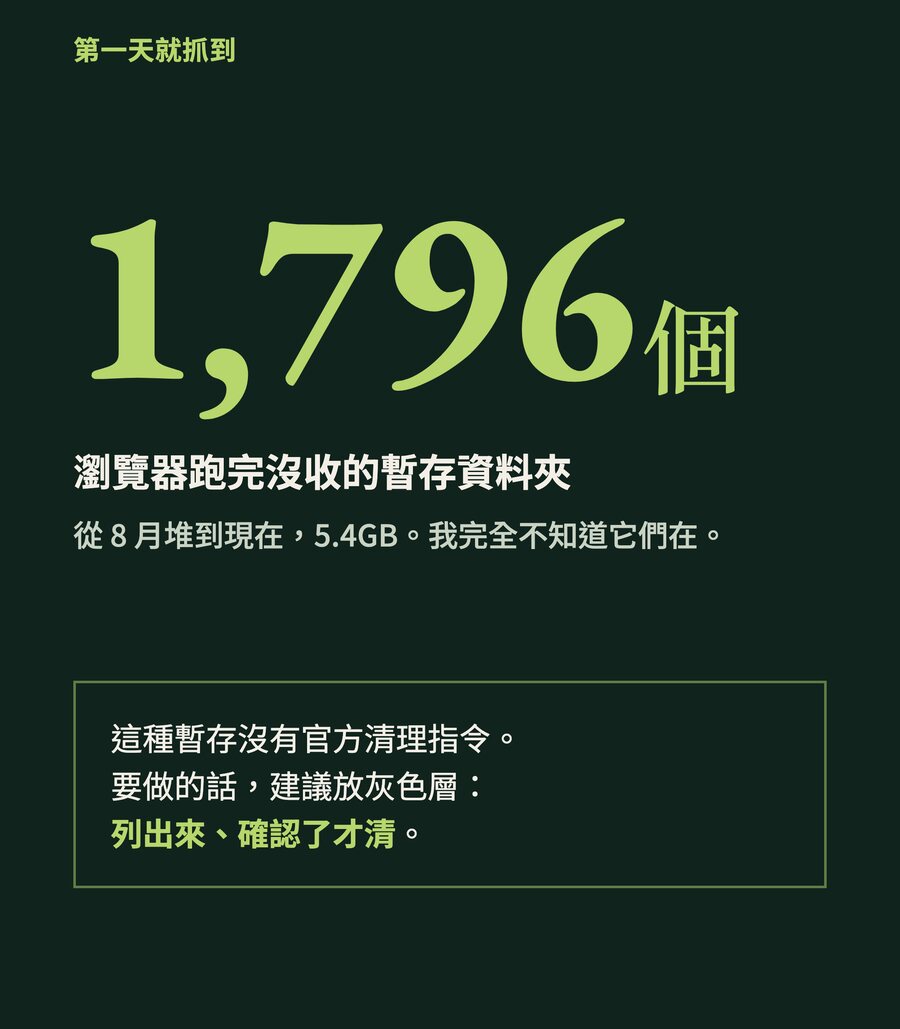
常見問題,直接問你的 AI
我用 Windows
我用 Windows,想做一個硬碟看門狗:每天量空間、列工作樹、只跑我確認過的官方清理方法、空間不夠時提醒我。請先做只監測、不清理的版本。我想收到手機通知
幫我讓看門狗在空間不夠時,也傳通知到我的【選一個:LINE/Telegram/Slack】。要申請什麼請一步步帶我,用最小的權限。金鑰放在獨立的設定檔,不要顯示在對話、報告或紀錄裡,也不要放進 git。這一項要申請帳號,比較進階,AI 會一步步帶你。(LINE Notify 已在 2025 年 3 月 31 日停止服務,AI 如果建議用它,請它換別的。)
它清了我不想清的東西
先幫我暫停看門狗的每日排程,也不要刪任何檔案或報告。然後看這份報告:【貼上報告】,告訴我是哪一條清理造成的,把它關掉。數字都是我 2026 年 11 月自己的實測。你的電腦不一樣,三層表也會不一樣,所以才要自己填。
看完想動手?
挑一個你現在最順手的開始。
留言
看完有想法嗎?留言跟我說說,填個暱稱就能留,會直接顯示在下面。
載入留言中…